
Ant Download Manager & Video Downloader, чаще сокращаемый до AntDM, — настольный менеджер загрузок для Windows, который объединяет обычное скачивание файлов, перехват ссылок из браузера, загрузку видео и аудио, работу с потоками HLS/M3U8 и MPEG-DASH, преобразование видео в MP3, очереди, расписание, категории, а также загрузку torrent-файлов и magnet-ссылок. В отличие от простого загрузчика в браузере, Ant Download Manager держит задачи в отдельном окне, показывает статус, скорость, размер, прогресс, папку сохранения и позволяет управлять несколькими загрузками как единым списком.
Программа рассчитана на пользователей, которым часто приходится скачивать крупные архивы, установщики, документы, музыкальные файлы, видеоуроки, потоковые ролики и наборы файлов. В AntDM можно поставить загрузку на паузу, продолжить её позже, запустить несколько задач по очереди, ограничить скорость, выбрать категорию и не смешивать видео, музыку, архивы и программы в одной папке. Для тех, кто работает с браузером, важна интеграция: расширение добавляет в контекстное меню пункты Download Link, Download Selected и Download All, поэтому ссылка, выделенный фрагмент страницы или набор найденных адресов передаются в AntDM без ручного копирования.
Сильная сторона Ant Download Manager — сочетание классического менеджера загрузок и видеозагрузчика. Программа не ограничивается HTTP(S) и FTP(S): она работает с медиапотоками, распознаёт видео через браузерный модуль, показывает Video Button рядом с видеоплеером или собирает найденные видеоссылки в Video Box. Для скачанного ролика доступны операции извлечения аудиодорожки в MP3, объединения аудио и видео, обработки потока через FFmpeg-based инструменты.
AntDM не заменяет торрент-клиент уровня qBittorrent, Vuze или µTorrent в сложных сценариях раздачи, но закрывает базовую задачу: загрузить torrent-файл или magnet-link в том же рабочем списке, где находятся обычные файлы и видео. Это удобно, когда пользователь не хочет держать отдельное приложение только ради периодических торрент-загрузок. Поддержка BitTorrent P2P была добавлена в ветке 1.19.6, а позднее торрент-модуль продолжал обновляться: появились исправления загрузки, magnet-ссылок, Unicode-имён в torrent-файлах и seeding после завершения скачивания.
Краткая карточка программы
| Параметр | Что важно знать |
|---|---|
| Название | Ant Download Manager & Video Downloader |
| Сокращение | AntDM |
| Разработчик | AntGROUP Inc. |
| Тип программы | менеджер загрузок, видеозагрузчик, загрузчик torrent/magnet-links |
| Основная платформа | Windows |
| Разрядность | x32 и x64-сборки |
| Формат использования | установленная программа или portable-сборка |
| Сетевые протоколы | HTTP(S), FTP(S), HLS/M3U8, MPEG-DASH, BitTorrent P2P |
| Браузерная интеграция | Chrome, Firefox, Edge Chromium и совместимые Chromium/Firefox-браузеры |
| Контекстное меню расширения | Download Link, Download Selected, Download All |
| Видеоинструменты | Video Button, Video Box, загрузка плейлистов, MP3-конвертация, обработка видео |
| Модель доступа | Trial, Free с ограничениями, Full-Pro |
| Лицензии | One-year license и Lifetime license |
| Ограничения | DRM-потоки MPEG-DASH-DRM и M3U8-DRM не поддерживаются |
Карточка показывает главный смысл программы: AntDM не является узким загрузчиком только для роликов или только для архивов. Это универсальный Windows-инструмент для сценариев, где обычной панели загрузок браузера уже не хватает: нужно видеть очередь, менять приоритеты, контролировать скорость, работать с прерванными загрузками, сохранять потоковое видео и держать разные типы файлов в отдельных категориях.
Интерфейс Ant Download Manager
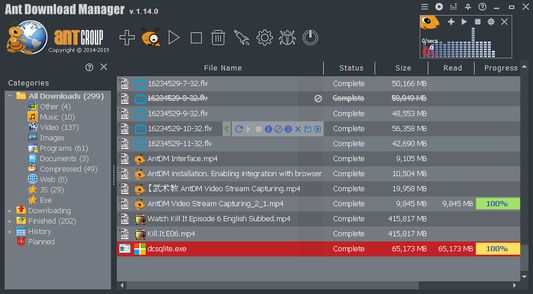
Главное окно Ant Download Manager построено вокруг списка загрузок. В центре отображаются файлы, слева расположены категории, сверху находится панель действий, а в строках списка видны имя файла, статус, размер, скорость чтения и прогресс. Такой интерфейс особенно полезен при регулярной загрузке: пользователь видит не только факт скачивания, но и состояние каждой задачи — завершена, остановлена, загружается, недоступна, ожидает запуска или находится в очереди.
Левая панель категорий помогает не превращать Ant Download Manager в длинную неуправляемую ленту файлов. В ней используются разделы для загрузок, видео, музыки, изображений, программ, архивов, завершённых, активных, скрытых и запланированных задач. Такой принцип удобен, когда за день добавляются десятки файлов: учебное видео не смешивается с установщиками, архивами и музыкальными дорожками, а завершённые задачи можно быстро отделить от тех, которые ещё идут.
Верхняя панель действий содержит основные операции: добавление новой загрузки, запуск, остановка, удаление, настройки, управление скоростью и доступ к служебным функциям. AntDM не прячет базовые действия в глубокие меню: если файл нужно приостановить, продолжить или удалить из списка, это делается из панели или контекстного меню строки. В отличие от браузерной панели, где старые загрузки быстро уходят из поля зрения, главное окно AntDM остаётся рабочим журналом.
Контекстное меню в списке загрузок раскрывает более точные команды. Через него открывается файл или папка, копируется URL, запускается повторная загрузка, назначается приоритет, выбирается скорость, вызывается Scheduler, выполняется Extract audio MP3 track, Merge Video Files, Properties или Thumbnails. Эти команды не нужно запоминать заранее: они появляются там, где пользователь работает с конкретной задачей.
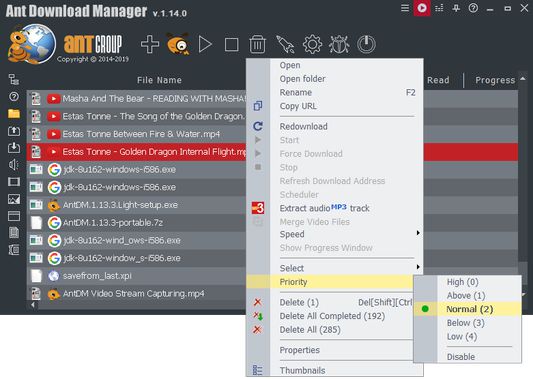
При работе с большим списком полезны приоритеты. Например, крупный установщик можно оставить на обычном уровне, документам или срочным архивам назначить более высокий приоритет, а тяжёлое видео перенести ниже. Команды High, Above, Normal, Below, Low и Disable в меню Priority помогают управлять порядком задач без удаления и повторного добавления ссылок.
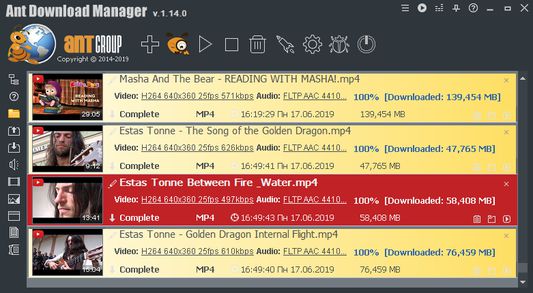
Отдельный режим с миниатюрами удобен при загрузке видео. В нём AntDM показывает не только имя файла, но и визуальную превью-картинку, длительность, контейнер, размер, статус и прогресс. Для обычных документов это избыточно, но для видеороликов такой режим помогает быстро понять, какой файл уже скачан, какой ещё в процессе, а какой нужно удалить или повторить.
Основные функции Ant Download Manager
Добавление ссылок и ручная загрузка
Ручное добавление файла начинается с окна Download Link with AntDM. В нём указывается URL, имя файла, категория, путь сохранения, примечание, режим авторизации, скорость, количество потоков и контрольные суммы MD5, SHA1, SHA256. Для обычного пользователя важны первые четыре поля: адрес, имя, категория и папка. Дополнительные параметры нужны для больших файлов, защищённых ссылок, проверки целостности и контроля нагрузки на сеть.
Кнопка Download запускает скачивание сразу, Download Later добавляет задачу без немедленного старта, Cancel закрывает окно. Такой порядок удобен, когда нужно подготовить список вечером, но начать загрузку позже: ссылки уже находятся в Ant Download Manager, категории назначены, папки выбраны, а запуск можно выполнить вручную или через расписание.
Поле категории влияет не только на внешний порядок в списке. Для разных категорий можно использовать разные папки, поэтому ролики попадают в Video, архивы — в Compressed или Archives, музыка — в Music, установщики — в Programs. При частом скачивании это снижает количество ручной сортировки после завершения загрузок.
Параметр threads задаёт количество потоков для файла. AntDM использует многопоточную загрузку: файл делится на части, которые скачиваются параллельно, если сервер поддерживает такой режим. Для крупных файлов это даёт прирост скорости, а при нестабильном соединении помогает продолжать загрузку более управляемо. При этом максимальное количество потоков не всегда нужно ставить на предел: некоторые серверы ограничивают слишком активные соединения, а на слабом канале многопоточность может мешать видеосвязи, облачной синхронизации и онлайн-играм.
Автоматическая, ручная и пакетная загрузка
Ant Download Manager поддерживает несколько способов добавления задач. Ручной вариант подходит для одиночной ссылки: пользователь открывает окно, вставляет URL и выбирает параметры. Автоматический перехват нужен, когда браузер передаёт ссылку в AntDM через расширение. Пакетная загрузка применяется для набора адресов: выделенный текст, список ссылок на странице или найденные файлы можно отправить в Download Selected или Download All.
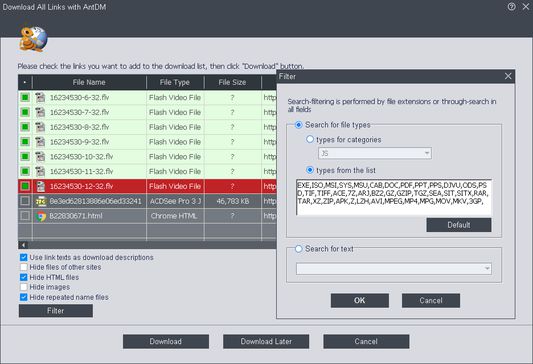
Окно Download All Links with AntDM помогает отфильтровать найденные адреса. В нём отображается таблица ссылок, расширения, типы файлов, размер, а справа находится блок фильтрации по расширениям, категориям и тексту. Это особенно полезно на страницах, где вместе с нужными файлами присутствуют изображения, HTML, скрипты, рекламные элементы и повторы. Вместо ручного клика по каждой ссылке пользователь оставляет только нужные типы файлов и запускает пакетную загрузку.
Пакетный режим не стоит воспринимать как безусловно лучший способ для всех задач. Если на странице много временных ссылок, файлов с одинаковыми именами или ссылок, требующих авторизации, лучше проверять список перед запуском. AntDM показывает найденные адреса до старта, и это позволяет убрать лишнее ещё до того, как программа создаст десятки ненужных задач.
Многопоточная загрузка и управление скоростью
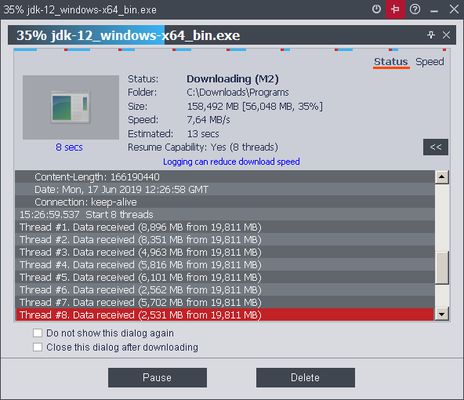
Многопоточность — одна из базовых причин использовать Ant Download Manager вместо стандартной панели браузера. При скачивании крупного файла программа может получать несколько фрагментов одновременно. В окне прогресса видны отдельные thread-строки, количество полученных данных и общий процент. Это даёт больше контроля: пользователь понимает, идёт ли загрузка равномерно, не остановился ли один из потоков, насколько быстро приближается завершение.
В AntDM предусмотрены режимы скорости. На практике это нужно не только ради максимального ускорения. Если загрузка забирает весь канал, можно снизить скорость и оставить интернет свободным для браузера, видеоконференции, мессенджера или облачного диска. В интерфейсе скорость связана с визуальными режимами: высокий, средний и низкий режимы помогают быстро переключаться без ручного пересчёта килобайт в секунду.
Ограничение скорости полезно в трёх типичных случаях:
при скачивании большого файла в рабочее время, когда параллельно нужны браузер, почта и видеозвонки;
при загрузке нескольких файлов вечером, когда сеть используется другими устройствами;
при работе через мобильный интернет, где резкие пики нагрузки могут приводить к обрывам и повторным соединениям.
Контроль потоков и скорости особенно важен для сайтов, которые ограничивают слишком частые обращения. Ошибки вроде HTTP429 Too Many Requests и сообщения Sign in to confirm you're not a bot связаны с блокировкой IP-адреса из-за автоматизированных обращений или слишком большого количества запросов за короткий период. В таких ситуациях помогает пауза, ожидание, смена сети или системный VPN; браузерный VPN не решает проблему, потому что загрузку выполняет настольное приложение через системное соединение.
Пауза, продолжение и повторная загрузка
Команды Pause, Stop, Start, Force Download и Redownload нужны для разных сценариев. Пауза временно приостанавливает задачу, остановка прекращает текущую загрузку, старт продолжает или запускает задачу из очереди, принудительная загрузка применяется, когда лимит одновременных задач уже занят, а повторная загрузка пересоздаёт файл по исходной ссылке.
Продолжение загрузки зависит от поддержки возобновления на стороне сервера. Если источник разрешает докачку, AntDM продолжает с того места, где задача была прервана. Если сервер выдаёт временную ссылку, меняет токен или не поддерживает частичные запросы, файл приходится начинать заново. Поэтому для крупных архивов, ISO-образов, дистрибутивов и видеоматериалов лучше использовать стабильные прямые ссылки, а временные адреса запускать сразу после добавления.
Повторная загрузка через Redownload полезна, когда файл был повреждён, скачался не полностью, изменился на сервере или получил неправильное расширение. В истории версий AntDM отдельно исправлялась потеря расширения при загрузке видео, поэтому обработка имён и расширений — не второстепенная часть программы, а важный элемент работы с медиассылками и потоками.
Очереди, категории и расписание
Очередь загрузок позволяет отделить подготовку задач от их выполнения. Пользователь может добавить несколько ссылок, назначить категории, проверить папки, а затем запускать их последовательно или ограниченным числом одновременных соединений. Такой режим особенно полезен при слабом интернете: вместо десяти параллельных скачиваний, которые мешают друг другу, AntDM выполняет задачи управляемо.
Категории решают две задачи одновременно. Во-первых, они группируют элементы в интерфейсе. Во-вторых, помогают настроить разные папки для разных типов файлов. Например, в одном рабочем дне могут появиться архив с документами, установщик программы, обучающий ролик, музыкальный файл и torrent. Без категорий всё попадает в одну папку загрузок, а Ant Download Manager сразу раскладывает задачи по понятным разделам.
Планировщик Scheduler нужен для загрузки в удобное время. Это полезно при ночном тарифе, ограниченном рабочем канале, слабом Wi-Fi или необходимости завершить все задачи перед выключением компьютера. В старых ветках AntDM уже появлялись функции, связанные с завершением работы после окончания загрузок, очередями и управлением задачами; позднее программа развивала именно сценарий контролируемой, а не хаотичной загрузки.
Загрузка видео и аудио
Video Button
Video Button — один из самых узнаваемых элементов Ant Download Manager. Кнопка появляется рядом с видеокадром на странице или в верхней части вкладки, когда расширение определяет доступный для загрузки видеопоток. Пользователь нажимает на кнопку, выбирает найденный вариант, качество, имя файла и папку сохранения, после чего ролик отправляется в главное окно AntDM.
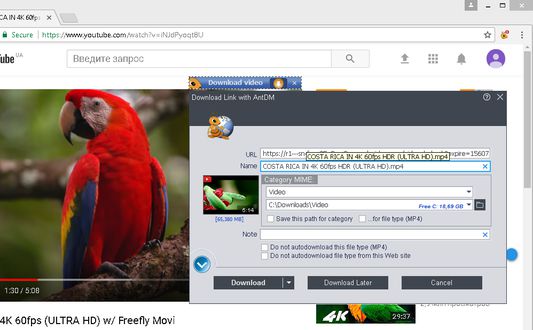
Video Button удобен для одиночного ролика, который воспроизводится в обычном плеере. Например, пользователь открывает видеоурок, запускает воспроизведение, видит кнопку AntDM и сразу передаёт поток в программу. В окне загрузки можно выбрать категорию Video, указать путь, сохранить текущую папку для типа MP4, отключить автоматическую загрузку этого типа файла или запретить автоматическую загрузку с конкретного сайта.
Video Button привязывается к видеокадру и вкладке браузера. Если страница построена сложно, видео подменяется несколькими короткими фрагментами или плеер не позволяет однозначно определить кадр, кнопка может не появиться. Для таких случаев в AntDM существует Video Box: он не привязывается к конкретному кадру так жёстко и собирает больше найденных видеоссылок.
Video Box
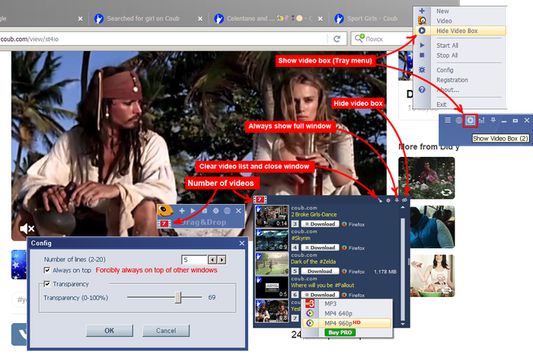
Video Box показывает найденные видеоссылки отдельным компактным окном. Этот режим удобен на страницах с несколькими роликами, динамическими плеерами, короткими фрагментами или нестандартной разметкой. Video Box технически проще построить и способен показывать немного больше найденных видеоссылок, чем Video Button.
Video Box полезен в сценариях, где видеокнопка не появляется или появляется не для того ролика. Пользователь открывает меню расширения, выбирает режим видеобокса, смотрит список найденных потоков, после чего отправляет нужный файл в AntDM. Этот подход требует больше внимания: в списке могут быть рекламные ролики, фрагменты, превью или технические файлы плеера. Но именно он даёт больше контроля при сложной странице.
Для загрузки видео Ant Download Manager обычно выполняет несколько этапов: определяет медиассылку, добавляет задачу, скачивает видео- и аудиочасти, объединяет их и применяет обработку. Если один из потоков зашифрован или несовместим, скачивание сегментов может пройти успешно, но объединение завершится ошибкой FFmpeg. Такая ситуация связана с тем, как источник отдаёт поток, а не с обычной загрузкой файла по прямой ссылке.
HLS/M3U8 и MPEG-DASH
Ant Download Manager работает с современными потоковыми форматами HLS/M3U8 и MPEG-DASH. Для пользователя это означает, что программа может сохранять не только обычные MP4-файлы по прямой ссылке, но и видео, которое сайт отдаёт как набор сегментов и манифест. При такой загрузке AntDM сначала получает структуру потока, затем скачивает части и собирает итоговый файл.
HLS/M3U8 часто используется в плеерах, где ролик разбит на короткие TS- или другие сегменты. MPEG-DASH устроен похожим образом, но нередко разделяет видео и аудио на отдельные дорожки. Поэтому после скачивания может понадобиться объединение. В AntDM для этого используется внутренний обработчик на базе FFmpeg, а в истории версий многократно встречаются исправления HLS, M3U8, MPEG-DASH, Video Box, Video Button и связанных медиапарсеров.
DRM-защищённые потоки не относятся к поддерживаемым сценариям. MPEG-DASH-DRM и M3U8-DRM ограничиваются средствами защиты контента, поэтому AntDM их не поддерживает. Это важное практическое ограничение: программа помогает сохранить доступные медиапотоки, но не является инструментом обхода цифровой защиты.
Извлечение аудио в MP3
Ant Download Manager умеет извлекать аудиодорожку из скачанного видео в MP3. Команда Extract audio MP3 track находится в контекстном меню загрузки. Такой сценарий нужен для лекций, интервью, подкастов, музыкальных роликов, вебинаров и других материалов, где важен звук, а видеоряд не нужен.
История развития MP3-функций у AntDM началась ещё в ранних версиях: добавлялось MP3-скачивание для видео, конвертация M3U8 и F4M, ID3v2-теги, обложка, имя файла и служебная информация, когда такие данные можно получить. Позже исправлялись MP3-конвертация, извлечение аудиодорожек и работа медиаконвертера.
Практический порядок простой:
Сначала видео загружается в AntDM как обычная медиазадача.
После завершения пользователь открывает контекстное меню.
Выбирается Extract audio MP3 track.
Программа создаёт аудиофайл отдельно от исходного видео.
Для длинных записей это удобнее, чем открывать сторонний видеоконвертер: файл уже находится в списке AntDM, путь сохранения известен, а операция доступна из того же окна.
Обрезка, изменение размера и объединение видео
В Ant Download Manager есть базовая обработка видео: trimming, cutting, resizing, объединение аудио и видео, добавление субтитров в ручном и автоматическом режиме. Эти функции не делают AntDM полноценным видеоредактором, но закрывают типовые операции после загрузки. Например, можно убрать лишний фрагмент в начале или конце, подготовить ролик к просмотру на устройстве с меньшим экраном или соединить отдельные дорожки, полученные из потокового источника.
Смысл этих инструментов — не монтаж, а доведение загруженного файла до удобного вида. Для цветокоррекции, титров, многодорожечного монтажа и сложной обработки нужен редактор вроде Shotcut, Avidemux или VSDC Free Video Editor. AntDM работает на другом этапе: получить файл, собрать поток, извлечь аудио, при необходимости выполнить простую обработку и положить результат в нужную папку.
Интеграция с браузерами
Ant Download Manager тесно связан с браузерными расширениями. Для Chromium-браузеров используется расширение Download with Ant Download Manager, для Firefox — модуль Ant Download Manager. Расширение не является самостоятельным загрузчиком: оно передаёт ссылки и видеопотоки в установленную настольную программу. Поэтому браузерная часть отвечает за перехват, контекстное меню и Video Button, а основная загрузка выполняется в AntDM.
В Chrome Web Store расширение описано как вспомогательный модуль для Google Chrome, который добавляет пункты Download Link, Download Selected, Download All и помогает AntDM брать на себя загрузку файлов из браузера. В карточке расширения также указаны русский язык среди поддерживаемых языков и разработчик antGROUP.
Firefox-расширение прямо указывает, что antFF является интеграционным модулем Ant Download Manager для Windows. Оно поддерживает многопоточность, автоматические, ручные и пакетные загрузки, HTTP(S), FTP(S), медиапотоки M3U8 и MPEG-DASH, а также добавляет те же команды Download Link, Download Selected, Download All в контекстное меню.
Как работает контекстное меню
Контекстное меню полезно в трёх ситуациях.
Download Link применяется к конкретной ссылке. Пользователь нажимает правой кнопкой на файл, архив, документ, видео или другой адрес и отправляет его в AntDM. Это быстрее, чем копировать URL и открывать окно добавления вручную.
Download Selected работает с выделенным фрагментом страницы. Если на странице есть список ссылок, пользователь выделяет нужный блок, вызывает контекстное меню и передаёт только выделенные адреса. Это уменьшает мусор в пакетной загрузке.
Download All собирает ссылки со страницы и открывает окно фильтрации. Этот вариант подходит для страниц с наборами файлов, но требует проверки: AntDM может найти не только нужные файлы, но и служебные элементы страницы.
Что делать, если Video Button не появляется
Для Video Button в настройках используется путь Config\Tab Video Capture\Video Button\Unpin Video Button. Переключение этого параметра меняет привязку кнопки к вкладке. Такая настройка нужна, когда видеокнопка не появляется на странице или отображается не там, где ожидается.
Есть и другой способ снизить навязчивость расширения. Если AntDM нужен только для видео, в настройках Config\File Types\Automatically start downloading the following file types можно очистить список типов файлов для автоматического перехвата. Тогда обычные файлы не будут автоматически уходить в AntDM, а видеозахват останется отдельным сценарием. Если требуется обратный режим — загружать файлы, но не перехватывать видео и аудио, видеозахват отключается в попапе расширения на панели браузера.
Как установить Ant Download Manager и расширение для браузера
Установка состоит из двух частей: настольная программа и расширение браузера. Без настольной части расширение не выполняет полноценную загрузку, потому что оно только передаёт задачи в AntDM. Этот момент важен для пользователей, которые ищут только браузерное дополнение: Ant Download Manager работает как связка приложения и модуля интеграции.

Порядок настройки выглядит так:
Установить настольный Ant Download Manager в Windows.
Открыть AntDM и перейти к настройкам интеграции с браузерами.
Установить расширение для используемого браузера.
Проверить, что расширение активно на панели браузера.
Открыть страницу с прямой ссылкой или видео.
Использовать Download Link, Download Selected, Download All, Video Button или Video Box.
Убедиться, что задача появилась в главном окне AntDM.
В Chrome и совместимых Chromium-браузерах расширение добавляет команды в контекстное меню и может брать на себя скачивание файлов. В Edge Chromium логика такая же: используется совместимый модуль, а AntDM получает задачи от браузера. В Firefox применяется отдельный add-on antFF, который работает как интеграционный модуль для Windows.
Если браузер не передаёт ссылки, нужно проверить три вещи: включено ли расширение, разрешена ли интеграция в настройках AntDM, не отключён ли перехват нужных типов файлов. Для видеосценариев отдельно проверяется Video Button или Video Box, потому что обычный перехват файлов и видеозахват работают не всегда одинаково.
Как скачать файл через Ant Download Manager
Скачивание обычного файла в AntDM обычно начинается с прямой ссылки. Это может быть архив, установщик, документ, образ, музыкальный файл или любой другой файл, который браузер открывает как загрузку.
Сценарий через браузер
Откройте страницу с нужным файлом.
Нажмите правой кнопкой по ссылке.
Выберите Download Link.
Проверьте URL, имя файла, категорию и путь сохранения в окне Download Link with AntDM.
При необходимости измените категорию, например Programs, Archives, Music или Documents.
Нажмите Download, чтобы начать сразу, или Download Later, чтобы добавить файл в очередь.
Следите за прогрессом в главном окне Ant Download Manager.
Этот вариант удобен для одиночных файлов. Он сохраняет контроль, потому что перед стартом пользователь видит адрес, имя, папку и категорию. Если браузер сам начинает скачивание, значит интеграция AntDM для этого типа файла отключена или расширение не перехватило ссылку.
Сценарий через ручное добавление URL
Скопируйте адрес файла.
Откройте Ant Download Manager.
Нажмите кнопку добавления новой загрузки на верхней панели.
Вставьте URL в поле Address.
Проверьте поле Name.
Выберите Category.
Укажите папку в поле пути сохранения.
При необходимости настройте speed и threads.
Нажмите Download.
Ручной способ лучше, когда ссылка получена не из браузера: из документа, письма, мессенджера, текстового списка или панели администратора. Он также полезен, когда нужно заранее поменять имя файла, назначить категорию или выключить автоматический старт.
Сценарий для набора ссылок
Для нескольких ссылок удобнее не добавлять каждую вручную. Если адреса находятся на странице, подойдёт Download Selected или Download All. Если список подготовлен в текстовом виде, его можно добавить через пакетный режим. После этого важно отфильтровать лишние расширения: HTML, JS, CSS, маленькие картинки и повторяющиеся ссылки не должны попадать в очередь вместе с нужными архивами или документами.
Проверка перед стартом обязательна для страниц со сложной структурой. AntDM показывает таблицу найденных адресов, поэтому пользователь может снять галочки с ненужных файлов, оставить только нужные расширения и назначить категорию. Это снижает риск получить сотни мелких технических файлов вместо нужного набора.
Как скачать видео через Ant Download Manager
Загрузка видео в Ant Download Manager зависит от того, как сайт отдаёт ролик. Если доступен прямой MP4, программа добавляет его почти как обычный файл. Если используется HLS/M3U8 или MPEG-DASH, AntDM работает с манифестом, сегментами, аудио- и видеодорожками, а затем собирает результат.
Через Video Button
Откройте страницу с видео в браузере.
Запустите воспроизведение, чтобы плеер начал отдавать поток.
Дождитесь появления Video Button.
Нажмите кнопку AntDM рядом с видеокадром или в верхней части вкладки.
В окне Download Link with AntDM проверьте имя файла и качество.
Выберите категорию Video.
Укажите папку сохранения.
Нажмите Download.
Дождитесь скачивания и обработки потока.
Video Button лучше использовать для одиночного ролика на странице. Он показывает контекстно найденный файл и сокращает число лишних вариантов. Если ролик не определяется, переключайтесь на Video Box.
Через Video Box
Откройте страницу с видео.
Запустите воспроизведение.
Откройте расширение AntDM на панели браузера.
Включите Video Box.
Просмотрите найденные видеоссылки.
Выберите нужный файл или поток.
Отправьте его в AntDM.
Проверьте категорию, папку и имя.
Запустите загрузку.
Video Box особенно полезен для страниц, где несколько роликов идут в одном плеере или сайт меняет фрагменты динамически. В таком режиме нужно внимательнее смотреть на размер, длительность и название файла, потому что среди найденных элементов могут быть короткие технические фрагменты.
Как скачать только аудио
Для получения MP3 есть два рабочих подхода. Первый — скачать видео, затем вызвать Extract audio MP3 track из контекстного меню. Второй — выбрать MP3-конвертацию в окне загрузки, если такой режим доступен для найденного видео. В обоих случаях итог зависит от того, как источник отдаёт аудиодорожку и может ли AntDM корректно обработать файл.
Для длинных лекций, интервью и обучающих роликов лучше сначала сохранить исходное видео. Так остаётся резервный файл: если MP3-конвертация не устроит по качеству, аудио можно извлечь повторно или обработать во внешней программе.
Работа с torrent и magnet-links
В Ant Download Manager поддерживаются torrent-файлы и magnet-links. Это отличает программу от многих классических менеджеров загрузок, которые работают только с HTTP/FTP и видеопотоками. Пользователь может держать torrent-задачи в том же списке, что и обычные файлы, назначать им категорию, следить за прогрессом и не переключаться в отдельный клиент ради разовой загрузки.
Практический сценарий выглядит так:
Добавьте torrent-файл или magnet-link в AntDM.
Проверьте список файлов внутри раздачи, если программа показывает выбор содержимого.
Укажите папку сохранения.
Запустите загрузку.
Контролируйте скорость и состояние задачи в общем списке.
Torrent-модуль AntDM стоит рассматривать как дополнение к менеджеру загрузок, а не как замену специализированным клиентам во всех случаях. Если нужна тонкая настройка сидирования, RSS, трекеры, правила раздачи, расширенная статистика пиров и постоянная работа с торрентами, удобнее использовать отдельные программы вроде Vuze, uTorrent, MediaGet, FrostWire или BitTorrent. Для эпизодического скачивания AntDM удобен именно тем, что torrent и magnet-links находятся в одном рабочем пространстве с остальными загрузками.
Trial, Free и Pro
Ant Download Manager использует модель Trial, Free и Full-Pro. Trial действует 30 дней. После этого программа переходит в Free-режим с функциональными ограничениями. Полная версия открывается по лицензии. Доступны One-year license и Lifetime license: первая рассчитана на один год Full-Pro и год обновлений, вторая — на неограниченный период с бесплатными обновлениями и новыми улучшениями. Для обеих лицензий указана 30-дневная гарантия возврата и priority support.
Главное различие между режимами связано не только с формальным статусом лицензии. В таблице возможностей AntDM отдельно перечислены интеграция с Chrome, Firefox, Edge и их клонами, захват аудио и видео, загрузка media playlist, скачивание файлов без ограничения скорости, torrent и magnet-links, обновления, загрузка видео высокого разрешения, конвертация видео в MP3 и video processing.
Лицензионное правило сформулировано так: лицензия может быть установлена на любое количество компьютеров, но использоваться одним человеком на одном компьютере одновременно. Это удобно для пользователя, который работает, например, на домашнем и рабочем ПК, но не означает многопользовательскую лицензию для команды.
Для выбора режима важно разделить сценарии:
| Сценарий | Что учитывать |
| Разовая загрузка файлов | важнее простота, ручное добавление ссылок и управление списком |
| Регулярная загрузка видео | важны Video Button, Video Box, поддержка HLS/M3U8 и MPEG-DASH |
| Нужна MP3-конвертация | проверяйте ограничения режима и доступность обработки видео |
| Загрузка torrent/magnet-links | AntDM подходит для базового сценария без отдельного клиента |
| Бесплатное использование без расширенных ограничений | стоит сравнить с Free Download Manager и JDownloader 2 |
| Работа на нескольких ПК одним пользователем | учитывается правило использования лицензии одним человеком одновременно |
Системные требования
Ant Download Manager ориентирован на Windows. Для программы существуют x32 и x64-сборки, а также portable-варианты. Браузерное расширение требует установленного настольного AntDM: само по себе оно не заменяет программу и служит модулем передачи ссылок из браузера в приложение.
| Компонент | Требование или условие |
| Операционная система | Windows |
| Разрядность | x32 или x64 |
| Формат работы | установленная сборка или portable-сборка |
| Браузерная интеграция | Chrome, Firefox, Edge Chromium и совместимые браузеры |
| Расширение | требуется для перехвата ссылок, Video Button, Video Box и контекстного меню |
| Сеть | нужна для скачивания файлов, видео, аудио, потоков и torrent/magnet-links |
| Обработка видео | используется встроенная FFmpeg-based обработка |
| DRM | MPEG-DASH-DRM и M3U8-DRM не поддерживаются |
В системных требованиях важнее не объём памяти или процессор, а совместимость рабочего сценария. Для обычных файлов программа не требует сложной конфигурации. Для потокового видео критичны браузерная интеграция, доступность медиопотока, отсутствие DRM и корректная обработка сегментов. Для torrent-задач нужна сеть, которая не блокирует P2P-соединения.
Если AntDM запускается в portable-режиме, особое внимание требуется к интеграции с браузером. В истории версий отдельно исправлялась интеграция Firefox для portable-сборки, поэтому переносимый вариант удобен, но требует проверки расширений и путей сохранения.
Преимущества и ограничения
Плюсы
Ant Download Manager объединяет обычные файлы, видео, аудио, torrent и magnet-links в одном списке.
Программа работает как отдельное Windows-приложение, поэтому загрузки не теряются в панели браузера.
Браузерное расширение добавляет Download Link, Download Selected, Download All, Video Button и Video Box.
Поддерживаются HLS/M3U8 и MPEG-DASH, поэтому AntDM работает не только с прямыми MP4-ссылками.
Есть MP3-конвертация и команда Extract audio MP3 track для скачанных видео.
Доступна простая обработка видео: trimming, cutting, resizing, объединение и добавление субтитров.
Категории помогают сортировать файлы по типам и папкам.
Очереди, приоритеты и расписание подходят для больших наборов загрузок.
Portable-сборка удобна для пользователей, которым не нужен постоянный установочный вариант.
В интерфейсе есть режим миниатюр, полезный для загруженных видео.
Развитие программы показывает регулярные исправления HLS, MPEG-DASH, Video Button, Video Box, torrent и браузерных модулей.
Минусы
AntDM ориентирован на Windows; пользователям macOS и Linux нужны альтернативы.
Браузерное расширение не является самостоятельной программой и требует установленный Ant Download Manager.
DRM-потоки MPEG-DASH-DRM и M3U8-DRM не поддерживаются.
После Trial программа переходит в Free-режим с функциональными ограничениями.
Для полной версии нужна лицензия.
Видеозагрузка зависит от изменений на сайтах: парсеры приходится регулярно обновлять.
Video Button не всегда появляется на сложных динамических страницах; в таких случаях приходится использовать Video Box.
При слишком активных обращениях к видеосервису возможны блокировки вида HTTP429 Too Many Requests.
Ошибка FFmpeg при объединении может возникать из-за зашифрованного или несовместимого потока.
Интерфейс содержит много элементов и может показаться перегруженным тем, кто скачивает один-два файла в месяц.
Сравнение с аналогами
Ant Download Manager логично сравнивать не с абстрактными загрузчиками, а с конкретными программами: Internet Download Manager, Free Download Manager, JDownloader 2, Xtreme Download Manager и 4K Video Downloader Plus. Внутри freeexe для смежных сценариев полезны страницы Free Download Manager, Download Master, FlashGet, Download Accelerator Plus, FreeRapid Downloader, Download Accelerator Manager, EagleGet, а для торрент-сценариев — Vuze, uTorrent и BitTorrent.
| Критерий | Ant Download Manager | Internet Download Manager | Free Download Manager | JDownloader 2 | Xtreme Download Manager | 4K Video Downloader Plus |
| Основной сценарий | файлы, видео, аудио, torrents | ускорение и организация загрузок | файлы, torrents, видео | массовые загрузки и хостинги | файлы и потоковое видео | видео, плейлисты, субтитры |
| Windows | да | да | да | да | да | да |
| macOS/Linux | нет подтверждённой настольной версии AntDM | нет | да | да | да | да |
| Браузерная интеграция | Chrome, Firefox, Edge Chromium и совместимые | IDM Integration Module | расширения и интеграция | LinkGrabber/clipboard, браузерные сценарии | Chrome, Firefox, Opera, Vivaldi и Chromium/Firefox-браузеры | встроенная работа по ссылке |
| Видео | Video Button, Video Box, HLS/M3U8, MPEG-DASH | видеозагрузка через интеграцию | видео и мультимедиа | зависит от плагинов и источников | кнопка Download Video и захват потоков | сильная специализация на видео |
| MP3 | извлечение и конвертация | зависит от сценария | мультимедиа-функции | возможно через дополнительные процессы | schedule and convert downloads | извлечение аудио |
| Torrent/magnet | да | не основной сценарий | да | не основной сценарий | не основной сценарий | нет |
| Очереди и расписание | да | да | да | да | да | загрузка по ссылкам и плейлистам |
| Бесплатный режим | есть ограничения | пробный период | бесплатно | бесплатно | open source/бесплатно | бесплатные и премиальные функции |
| Для кого лучше | Windows-пользователь, которому нужен один инструмент для файлов, видео и torrent | пользователь, которому нужен классический коммерческий менеджер загрузок | пользователь, которому нужен бесплатный кроссплатформенный менеджер | опытный пользователь с большим числом ссылок и хостингов | пользователь, которому нужна бесплатная альтернатива с видеозахватом | пользователь, которому важнее видео, плейлисты и субтитры |
Ant Download Manager и Internet Download Manager
Internet Download Manager — один из самых известных коммерческих менеджеров загрузок. Он ускоряет загрузку, возобновляет прерванные скачивания, организует файлы и поддерживает расписание. Пробный период IDM длится 30 дней.
Ant Download Manager ближе к IDM по основной логике: отдельное окно, ускорение, браузерная интеграция, пауза, продолжение, категории и видеоперехват. Разница в том, что AntDM сильнее подчёркивает встроенные медиасценарии: Video Button, Video Box, HLS/M3U8, MPEG-DASH, MP3, обработку видео и torrent/magnet-links. Если пользователю нужен привычный коммерческий менеджер загрузок с узнаваемым именем, IDM остаётся сильным ориентиром. Если нужен один Windows-инструмент, где рядом находятся обычные файлы, видео и torrent-задачи, AntDM выглядит функционально шире.
Ant Download Manager и Free Download Manager
Free Download Manager — бесплатный кроссплатформенный менеджер загрузок для Windows, macOS, Android и Linux. Он загружает и организует файлы, torrents и видео, поддерживает управление трафиком и приоритеты для torrent-задач.
Главное преимущество FDM перед AntDM — кроссплатформенность и бесплатная модель. Для пользователя Linux или macOS выбор очевиден: Ant Download Manager не закрывает эти платформы. Для Windows-сценария AntDM интересен более выраженной интеграцией видеозахвата через Video Button/Video Box и встроенной обработкой медиа. FDM стоит выбирать, когда нужна бесплатная база без привязки к Full-Pro; AntDM — когда важнее сочетание загрузчика файлов, видеопотоков, MP3 и torrent/magnet в одном Windows-приложении.
Ant Download Manager и JDownloader 2
JDownloader 2 — бесплатный download manager с сильной ориентацией на массовые загрузки, хостинги, очереди, автодобавление ссылок, паузу, остановку, лимиты скорости и автоизвлечение архивов. Его часто выбирают опытные пользователи, которые работают с большим количеством ссылок, премиум-аккаунтами и пакетами файлов.
Ant Download Manager проще воспринимается как классический Windows-загрузчик: добавить ссылку, выбрать категорию, запустить, увидеть прогресс, скачать видео через кнопку. JDownloader 2 сильнее в сценариях, где нужно обрабатывать много ссылок, архивов, хостингов и автоматизированных цепочек. Для пользователя, который скачивает видео из браузера, ISO-образы, архивы и иногда magnet-links, AntDM будет понятнее. Для коллекций из сотен ссылок и архивов JDownloader 2 даёт больше специализированной автоматизации.
Ant Download Manager и Xtreme Download Manager
Xtreme Download Manager ускоряет загрузки, сохраняет потоковое видео, возобновляет broken/dead downloads, поддерживает расписание и конвертацию, интегрируется с Chrome, Firefox Quantum, Opera, Vivaldi и другими Chromium/Firefox-браузерами. Он работает на Windows, Linux и macOS.
XDM ближе всего к AntDM как бесплатная альтернатива с видеозахватом. У него сильная сторона — кроссплатформенность и открытая модель. У AntDM сильная сторона — более широкий набор встроенных медиаопераций, отдельное развитие Video Button/Video Box, torrent/magnet-links и подробная история обновления парсеров HLS, MPEG-DASH, плейлистов и Video Box. Для Linux и macOS XDM практичнее. Для Windows-пользователя, которому нужен интерфейс с категориями, торрентами и MP3-извлечением, AntDM выглядит более специализированным под комплексную загрузку.

Ant Download Manager и 4K Video Downloader Plus
4K Video Downloader Plus — не прямой аналог менеджера загрузок. Это специализированное приложение для видео: оно сохраняет плейлисты, каналы, результаты поиска, ролики высокого качества, субтитры и аудио с популярных платформ. В его сценарии важны YouTube-плейлисты, каналы, субтитры SRT и выбор качества.
Ant Download Manager шире по типам задач: он работает с обычными файлами, архивами, программами, HTTP(S), FTP(S), потоковым видео, MP3 и torrent/magnet-links. 4K Video Downloader Plus лучше рассматривать как отдельный видеозагрузчик для тех, кто почти не скачивает обычные файлы через менеджер. Если задача — только ролики, плейлисты и субтитры, 4K Video Downloader Plus удобнее по специализации. Если нужен единый список загрузок для файлов, видео и torrents, AntDM практичнее.
Отзывы пользователей и профильных изданий
Оценки в магазинах расширений
У Firefox-расширения Ant Download Manager указана оценка 4.5 из 5 на основе 247 отзывов и 7 080 пользователей. В распределении оценок большая часть приходится на 5 звёзд, но есть и низкие оценки. Это типично для инструментов видеозахвата: часть пользователей довольна перехватом роликов, часть сталкивается с ошибками на конкретных сайтах, требованием установить настольную программу или ограничениями источников.
В Chrome Web Store расширение Download with Ant Download Manager имеет оценку 4.7 из 5 и 1.2K ratings. В карточке расширения подчёркиваются многопоточность, автоматические, ручные и пакетные загрузки, а также пункты Download Link, Download Selected, Download All.
По отзывам Firefox Add-ons видна неоднородная картина. Положительные оценки отмечают полезность, удобство и способность ловить видео там, где другие программы не справляются. Негативные комментарии чаще связаны с необходимостью установить настольное приложение, ошибками скриптов на YouTube, сообщениями о проверке на бота и недоверием к программе. Эти претензии важны: AntDM зависит не только от собственного интерфейса, но и от связки браузера, расширения, сайта-источника и сетевых ограничений.
Мнение Softonic
Softonic описывает Ant Download Manager and Video Downloader как эффективный менеджер загрузок, но отдельно отмечает, что интерфейс сначала может показаться запутанным. В обзоре выделяется визуальный стиль с сине-бело-оранжевой схемой, крупными элементами, маскотом antGROUP и верхней панелью команд для добавления, паузы, остановки, удаления, изменения скорости и конфигурации. Также указано, что слева есть панель фильтров для сортировки загруженных видео.
Этот отзыв хорошо совпадает с реальным профилем программы: AntDM функциональнее стандартной панели браузера, но из-за числа кнопок, категорий, потоков, видеорежимов и настроек его нужно освоить. Для пользователя, которому нужна только одна кнопка, интерфейс выглядит насыщенным. Для регулярной загрузки файлов и видео такое насыщение оправдано: большинство функций находится на виду.
Мнение VideoHelp
VideoHelp относит Ant Download Manager к инструментам загрузки видео и указывает высокие пользовательские оценки Ease of use и Overall. В описании подчёркивается, что программа предназначена для быстрой загрузки интернет-файлов, просмотра и управления ими.
Для AntDM это важная внешняя оценка, потому что VideoHelp специализируется на видеоинструментах, кодеках, загрузчиках, конвертерах и медиапрограммах. Программа воспринимается не только как download manager, но и как видеозагрузчик с практическими функциями для потокового контента.
Мнение MajorGeeks
MajorGeeks описывает Ant Download Manager как инструмент, который ускоряет и организует загрузки, разбивает файлы на несколько потоков, захватывает аудио и видео из браузеров, поддерживает паузу и продолжение, а также позволяет ограничивать скорость, чтобы не занимать весь канал. В выводе MajorGeeks делает акцент на браузерной интеграции, мультимедиа и преобразовании файлов.
Эта оценка важна для практического выбора. AntDM хорошо раскрывается не при одиночном скачивании маленького файла, а там, где есть повторяющиеся загрузки, медиаконтент, несколько задач и необходимость управлять каналом. Именно в таких сценариях преимущества над браузерной загрузкой становятся заметными.
Усреднённый пользовательский профиль
Средний пользователь AntDM — это не человек, который скачивает один PDF раз в месяц. Программа чаще привлекает тех, кто регулярно сохраняет видео, учебные материалы, большие архивы, установщики, музыку или наборы файлов. В положительных оценках повторяется ценность видеозахвата, скорости и управления. В отрицательных — зависимость от сайтов, сложность интерфейса, необходимость настольной программы, периодические ошибки расширения и ограничения видеосервисов.
Итог по репутации такой: Ant Download Manager воспринимается как функциональный Windows-загрузчик с сильным видеомодулем, но требующий понимания, как работает связка браузера, расширения, потоков и настольного приложения. Это не минималистичная утилита одной кнопки, а рабочий инструмент с множеством сценариев.
Безопасность, ограничения и правовые нюансы
Ant Download Manager работает с сетевым трафиком, браузерной интеграцией, ссылками, видео, аудио и локальными файлами, поэтому предупреждения антивирусов и SmartScreen для такого типа программ особенно чувствительны. В FAQ AntDM объясняется, что отдельные срабатывания антивирусов могут быть false positive, а цифровая подпись отсутствует из-за стоимости сертификата и частых обновлений.
Практически это означает следующее:
установочные файлы нужно проверять антивирусом, особенно если они получены не из доверенного места;
расширения нужно ставить только из ожидаемого магазина браузера или из настроек самой программы;
предупреждения безопасности нельзя игнорировать автоматически;
при работе с portable-сборками важно следить, откуда они взяты и не изменены ли третьими лицами;
сетевые ошибки и блокировки не нужно пытаться обходить агрессивными повторными запросами.
Правовой аспект тоже важен. AntDM технически способен сохранять файлы, видео, аудио и потоки, но это не отменяет авторские права, правила платформ, лицензионные ограничения и DRM. Программа не поддерживает MPEG-DASH-DRM и M3U8-DRM, а значит не предназначена для обхода цифровой защиты.
Для личной безопасности лучше не использовать AntDM как средство массовой автоматической выгрузки с сервисов, которые активно ограничивают запросы. Ошибки HTTP429 Too Many Requests и Sign in to confirm you're not a bot указывают на временную блокировку IP из-за автоматизированной активности. В таких случаях корректная реакция — снизить интенсивность, подождать, сменить сеть или использовать системный VPN, а не бесконечно перезапускать задачу.
Типичные проблемы и способы решения
Не появляется Video Button
Video Button может не появиться, если страница сложно построена, видеокадр не определяется, ролики идут один за другим в одном фрейме или расширение не видит связь между вкладкой и плеером. В настройках есть параметр Config\Tab Video Capture\Video Button\Unpin Video Button, который меняет поведение привязки кнопки.
Что сделать:
Запустить воспроизведение видео.
Обновить страницу.
Проверить, включено ли расширение AntDM.
Переключить Unpin Video Button.
Использовать Video Box вместо Video Button.
Проверить, не отключён ли видеозахват в попапе расширения.
Расширение не перехватывает обычные ссылки
Если браузер скачивает файл сам, а AntDM не открывается, нужно проверить интеграцию. Частая причина — отключённый тип файла в настройках автоматического перехвата. В AntDM есть раздел Config\File Types\Automatically start downloading the following file types. Если список очищен, обычные файлы не будут автоматически передаваться в программу.
Решение зависит от желаемого режима. Для полного перехвата добавьте нужные расширения в список. Для ручного режима оставьте автоматический перехват выключенным и используйте Download Link из контекстного меню.
Скачивается HTML-страница вместо файла
Так происходит, когда ссылка ведёт не на файл, а на промежуточную страницу, форму, редирект или адрес с авторизацией. AntDM получает URL, но сервер отдаёт HTML. В таких случаях нужно открывать ссылку в браузере, проходить авторизацию, использовать контекстное меню по реальной кнопке загрузки или копировать прямой адрес после перехода.
Если файл доступен только через временный токен, задачу лучше запускать сразу. Отложенная загрузка может не сработать, когда срок действия ссылки закончится.
Ошибка FFmpeg при объединении аудио и видео
Ошибка FFmpeg появляется после того, как сегменты уже скачались, но объединение или конвертация не завершились. Один из потоков может быть зашифрован или несовместим, и обработчик не может корректно декодировать его на этапе merging/conversion.
Что можно сделать:
выбрать другое качество или другой вариант потока;
попробовать Video Box вместо Video Button;
проверить, не является ли поток DRM-защищённым;
повторить загрузку после обновления программы;
сохранить исходные сегменты или файл, если программа предлагает такой вариант.
HTTP429 Too Many Requests
HTTP429 означает, что сервер временно ограничил IP-адрес из-за большого количества обращений. Для AntDM это особенно актуально при видеозагрузке и повторных попытках. Браузерный VPN не помогает, потому что загрузку выполняет приложение через системное подключение.
Что помогает:
подождать несколько часов;
уменьшить количество повторных попыток;
сменить сеть;
перезапустить роутер при динамическом IP;
использовать системный VPN;
не запускать сразу большое число видеозадач с одного сайта.
Сообщение Sign in to confirm you're not a bot
Это сообщение связано с проверкой автоматизированной активности. AntDM не всегда может продолжить загрузку, если источник требует подтверждения в браузере или ограничивает доступ приложению. Решение похоже на HTTP429: пауза, смена IP, системный VPN, меньше параллельных обращений, повторная попытка позже.
Файл не продолжается после паузы
Продолжение возможно только при поддержке докачки сервером и сохранении действительной ссылки. Если сервер не поддерживает partial requests, меняет URL, использует одноразовые токены или требует новую авторизацию, загрузка начнётся заново.
Проверочный порядок:
Убедиться, что URL ещё открывается в браузере.
Проверить, не истёк ли срок временной ссылки.
Использовать Redownload, если файл повреждён.
Снова добавить ссылку, если источник выдал новый адрес.
Для больших файлов использовать прямые стабильные ссылки.
В список попадает слишком много лишних файлов
При Download All программа собирает много адресов со страницы. В окне фильтра нужно использовать типы категорий, расширения и поиск по тексту. Снимайте галочки с HTML, JS, CSS, служебных картинок, маленьких файлов и дублей. Для страниц с большим количеством элементов лучше использовать Download Selected, выделив только нужный блок.
Кому подойдёт Ant Download Manager
AntDM подходит прежде всего пользователям Windows, которые хотят заменить стандартную панель загрузок браузера отдельным рабочим инструментом. Программа полезна, если загрузки повторяются часто, файлы большие, видео приходится сохранять из разных источников, а обычные скачивания нужно сортировать по папкам и категориям.
| Сценарий | Насколько подходит AntDM | Комментарий |
| Скачивание больших архивов | подходит | есть пауза, продолжение, потоки, скорость, категории |
| Установщики и ISO-образы | подходит | удобно контролировать прогресс и повторные загрузки |
| Учебные видео и вебинары | подходит | Video Button, Video Box, MP3-извлечение |
| Потоки HLS/M3U8 и MPEG-DASH | подходит при отсутствии DRM | AntDM скачивает и собирает сегменты |
| Музыкальные файлы и аудио из видео | подходит | есть MP3-конвертация и ID3-сценарии |
| Torrent и magnet-links | подходит для базового использования | для постоянного сидирования лучше отдельный клиент |
| macOS и Linux | не подходит | стоит смотреть FDM, JDownloader 2 или XDM |
| Полностью бесплатный сценарий | зависит от функций | после Trial Free-режим ограничен |
| Массовые хостинги и архивы | частично | JDownloader 2 часто удобнее |
| Только YouTube-плейлисты и субтитры | частично | 4K Video Downloader Plus специализируется на этом сильнее |
| Минималистичная загрузка пары файлов | избыточен | встроенного загрузчика браузера может хватить |
Для новичка
Новичку AntDM удобен, если использовать не все функции сразу. Начинать лучше с ручного добавления ссылок, категорий и Download Link в браузере. После освоения обычных файлов можно переходить к Video Button, затем к Video Box и пакетной загрузке. Не стоит сразу включать максимальное количество потоков, массовый Download All и несколько видеозадач с одного сайта.
Для опытного пользователя
Опытному пользователю интересны фильтры, категории, приоритеты, расписание, ограничение скорости, ручная настройка потоков, Video Box, MP3-извлечение, обработка видео и torrent/magnet-links. В таком режиме Ant Download Manager становится центром загрузок: браузер только находит ссылки, а вся логика управления переносится в отдельную программу.
Для работы с видео
Для видео AntDM особенно удобен, когда нужно сохранить не один ролик, а регулярно работать с разными источниками. Video Button хорош для простых страниц, Video Box — для сложных, а HLS/M3U8 и MPEG-DASH закрывают потоковые сценарии. Ограничения тоже нужно учитывать сразу: DRM не поддерживается, зашифрованные потоки могут не объединяться, а сайты периодически меняют схемы выдачи видео.
Для торрент-сценариев
Если torrent используется редко, AntDM позволяет не ставить отдельный клиент. Если torrent — постоянная часть работы, лучше использовать специализированную программу. AntDM удобен как универсальный загрузчик, но не как основной инструмент для управления раздачами, трекерами, пирами, RSS и долгим сидированием.
Практические рекомендации по настройке
Разделите типы файлов по категориям
Сначала настройте категории. Даже если программа уже предлагает базовые разделы, полезно проверить папки сохранения. Видео, музыка, архивы, программы и документы должны попадать в разные каталоги. Это простое действие уменьшает количество ручной сортировки после загрузки.
Не ставьте максимум потоков всегда
Многопоточность ускоряет скачивание, но не всегда полезна на пределе. Для стабильного сервера и большого файла можно увеличить число потоков. Для видеосервисов, временных ссылок и сайтов с ограничениями лучше использовать умеренные значения, чтобы не провоцировать блокировки.
Используйте Download Later для подготовки очереди
Когда нужно собрать несколько задач, Download Later удобнее немедленного запуска. Сначала добавьте ссылки, проверьте имена, категории и папки, затем запустите очередь. Это особенно полезно перед ночной загрузкой или при ограниченном канале.
Проверяйте Download All перед стартом
Download All не означает, что все найденные ссылки нужны. Используйте фильтр по расширениям и категориям. Если на странице есть много технических элементов, лучше выделить нужный блок и применить Download Selected.
Для видео сначала пробуйте Video Button
Video Button быстрее и понятнее для одиночного ролика. Если он не появляется, используйте Video Box. Если Video Box показывает несколько вариантов, выбирайте поток по длительности, размеру и имени, а не только по первому элементу списка.
При ошибках видеозагрузки меняйте источник или качество
Если поток скачивается, но не объединяется, попробуйте другой вариант качества. Иногда одна дорожка зашифрована, а другая доступна. Если ошибка связана с DRM, AntDM не решит задачу, потому что такой тип защиты не поддерживается.
Итоговый вывод
Ant Download Manager & Video Downloader — сильный Windows-менеджер загрузок для пользователей, которым нужен не просто список скачанных файлов, а контроль над процессом: категории, очереди, пауза, продолжение, приоритеты, расписание, скорость, браузерное контекстное меню, Video Button, Video Box, HLS/M3U8, MPEG-DASH, MP3 и torrent/magnet-links. Программа особенно хорошо подходит тем, кто регулярно скачивает крупные файлы и видео, но не хочет держать отдельные инструменты для каждой задачи.
Для бесплатного кроссплатформенного сценария лучше сравнить AntDM с Free Download Manager. Для массовых ссылок, хостингов и архивов сильнее JDownloader 2. Для классической коммерческой модели и привычного менеджера загрузок уместно сравнение с Internet Download Manager. Для узкой видеозагрузки, плейлистов и субтитров отдельным конкурентом остаётся 4K Video Downloader Plus.
AntDM стоит выбирать, когда нужен один инструмент под Windows: файлы, видео, аудио, потоки, MP3 и базовые torrent-задачи в одном интерфейсе. Главное ограничение — зависимость видеозагрузки от сайтов, отсутствие поддержки DRM и функциональные рамки Free-режима после Trial.
Список изменений
Первые beta-сборки и релизная ветка 2016 года:
- Раннее развитие AntDM было сосредоточено на базовой логике менеджера загрузок, браузерной интеграции и видеозахвате. В beta-сборках появлялись меню для кнопки Download, загрузка по одному потоку, низкоскоростной режим, выключение компьютера после завершения загрузок, расширенные сведения о медиа, настройки авторизации, автоматизация проверки антивирусом, кнопка Always on top, Copy URL, Copy Authorization, очистка истории и ожидание при разрыве интернета.
- Релизная ветка закрепила основные идеи: AntDM должен быть не просто списком скачанных файлов, а программой, которая работает с браузером, видео, ссылками, временными потоками и ошибками соединения. Уже в ранних версиях добавлялись M3U8, MP3-конвертация, автоматическое объединение видео и аудио, Chrome addon, Video Button и link parking window.
2017–2018: расширение видеовозможностей и интерфейса:
- В 2017 году в программе развивались MPEG-DASH, музыкальные форматы MP3, OGG, FLAC, медиаконвертер, расширения для браузеров, фильтр в окне Download All Links with AntDM, ID3v2-теги для MP3, временные папки, категории и извлечение MP3 из контекстного меню. В этот период AntDM всё заметнее уходил от роли обычного менеджера файлов к роли инструмента для мультимедиа.
- В 2018 году появилась поддержка VIMEO-STREAM, улучшалась работа с Video Box, исправлялось переименование файлов в окне загрузки, обновлялись расширения Chrome и Firefox, добавлялась поддержка 4K-мониторов, сортировка по длительности в Thumbnail View и режим принудительной загрузки при занятых лимитах.
2020: отказ от Internet Explorer и появление BitTorrent P2P:
- В 2020 году из программы была удалена поддержка Internet Explorer, обновлялась SSL-библиотека, исправлялся Video Button, появлялась поддержка Video Button для Firefox, развивались плейлисты, M3U8, MPEG-DASH и VIMEO-STREAM. Это был этап перехода к современным браузерам и потоковым форматам.
- Важное изменение этой ветки — добавление BitTorrent P2P. С этого момента Ant Download Manager стал охватывать не только прямые ссылки и видео, но и torrent-сценарии. В той же ветке обновлялись Video Button, Chrome extension, Firefox extension, playlist parser и DASH-MPEG stream downloader.
2021–2023: x64, Windows 11, субтитры и видеопроцессинг:
- В 2021 году развивалось объединение аудио и видео, обновлялись M3U8 и MPEG-DASH, исправлялась работа Video Button с 4K-мониторами и Firefox, появлялся захват субтитров SRT и VTT для Video Box. Это важный этап для пользователей, которые сохраняют обучающие материалы, лекции и ролики с отдельными субтитрами.
- В 2022 году исправлялась работа M3U8, HLS, Video Box, сортировка, приватное окно Firefox, Chrome/Firefox native modules, а также добавлялась поддержка Floorp, обновления Twitter/Instagram и работа с AES-128 в HLS.
- В 2023 году AntDM получил x64-версию, исправления portable x64, обновления YouTube-парсера, MPEG-DASH, Video Download form, обработку видео через trimmer, cutting и resizing, а также ряд исправлений torrent-загрузок и HLS/HTTP(S).
2024–2026: Manifest V3, субтитры, прокси для сайтов и обновление UI:
- В 2024 году Chrome extension был обновлён под Manifest V3, обновлялись video downloader, HLS downloader, MPEG-DASH, Google Drive parsing, subtitles и Video Button для новых версий Chrome. Также появились настройки proxy/Socks для отдельных сайтов и добавление субтитров к готовому видео вручную или автоматически.
- В 2025 году продолжились обновления video downloader, video playlist downloader, HLS downloader, torrent-обработки, magnet-links, Unicode-имён в torrent-файлах, цветовых тем и размера Video Button. Это показывает, что программа регулярно адаптируется к изменениям сайтов, браузеров и медиапотоков.
- В 2026 году развивались torrent downloader, HLS-FRAG, TikTok parser, UI, AVIF, Video Box, поддержка дополнительных Firefox-клонов, обработка HLS-защиты с fake PNG headers, повторный проход FFmpeg при неудаче и исправление потери расширения при загрузке видео. Этот этап хорошо показывает характер AntDM: программа требует постоянных обновлений именно потому, что видеосервисы, браузеры и потоковые схемы меняются.


 *EXE — расширение исполняемого файла. Сайт является партнером проекта
Оставте свой отзыв о Ant Download Manager